Tương tác qua kênh Messenger
Tương tác qua kênh Messenger là cuộc hội thoại tương tác giữa khách hàng trên Fanpage và Agent Subiz. Sau khi tích hợp Fanpage vào tài khoản Subiz, bạn sẽ dễ dàng quản lý tất cả tin nhắn nhận và gửi đi cho khách hàng ngay trên ứng dụng App.subiz.com
Tương tác trên kênh Messenger#
Subiz hiển thị tên kênh Messenger và tên trang Fanpage, giúp bạn nhận biết được nguồn khách hàng của mình.
Thao tác: Chọn Khách hàng > Xem trong List Activities > Chọn **[Messenger**](https://subiz.com/vi/facebook-messenger.html)\*\*\*\*
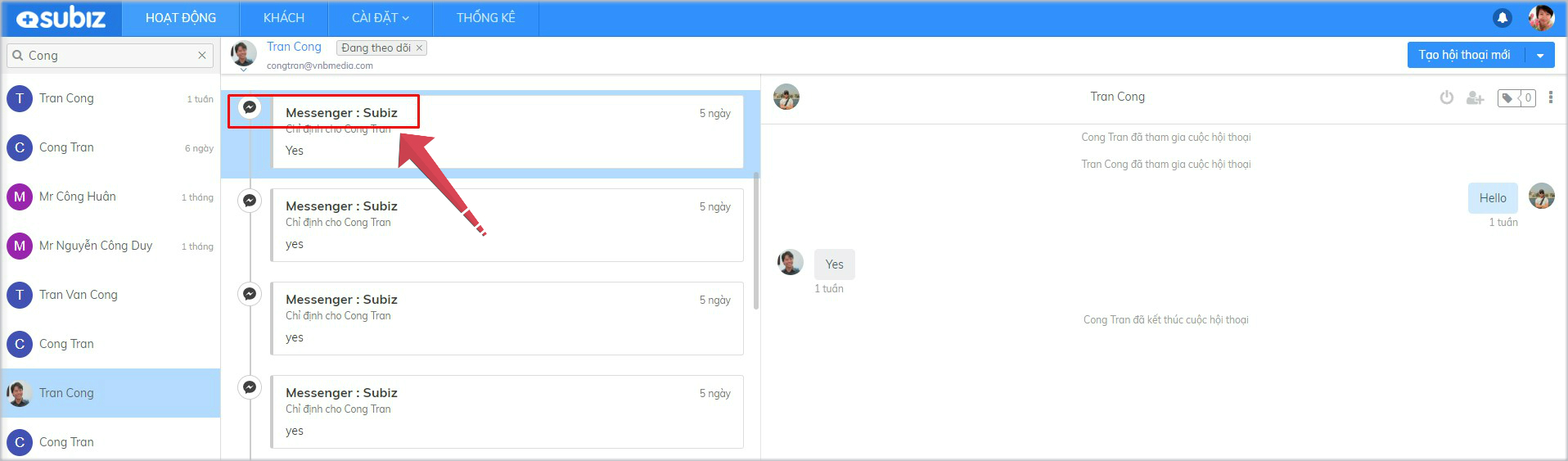
Với kênh Messenger, chỉ khi khách hàng trên Fanpage chủ động gửi tin nhắn trước, bạn (Agent Subiz) có thể bắt đầu tương tác và tạo hội thoại mới được.
Hướng dẫn chi tiết như sau:
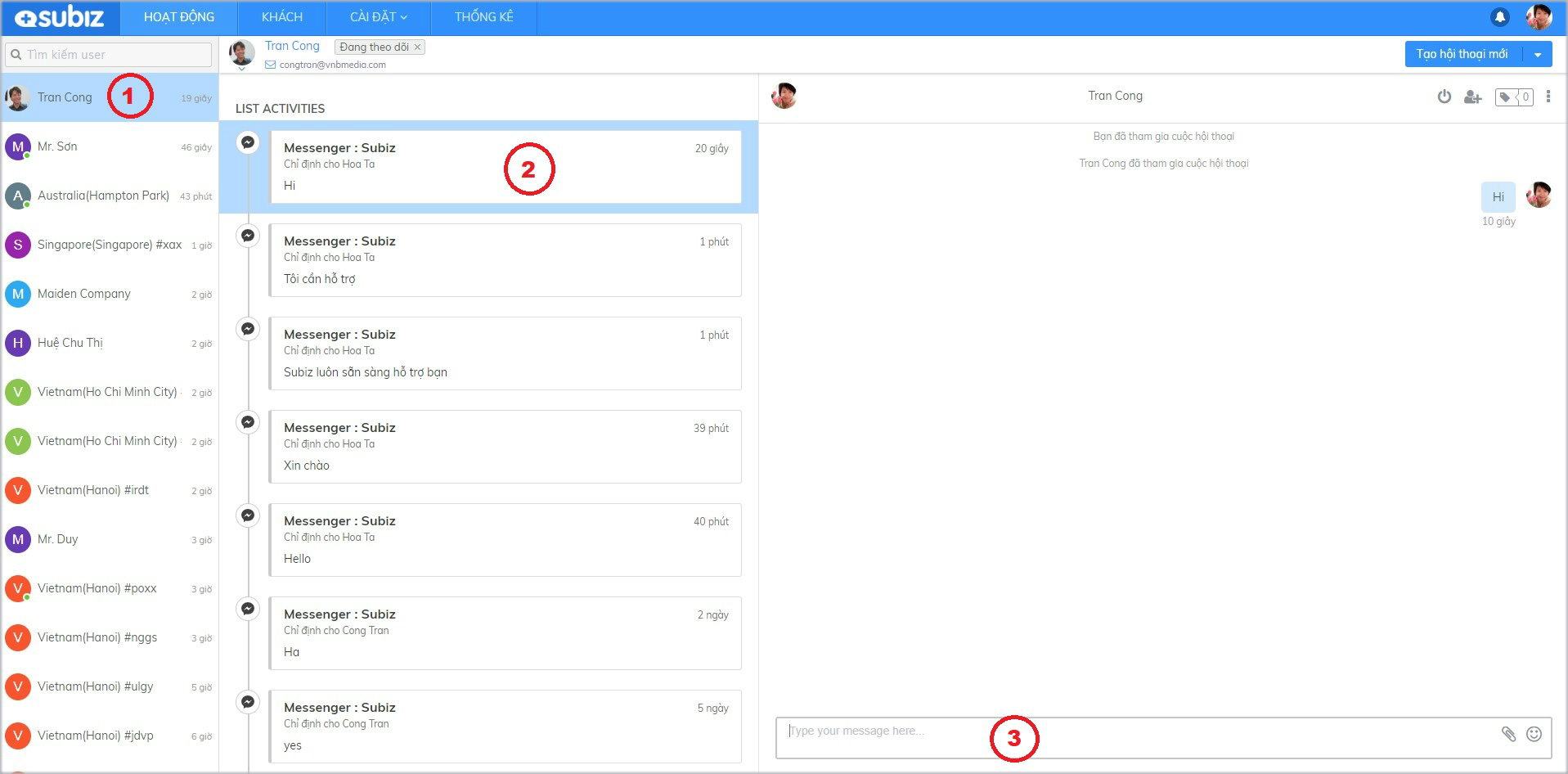
{% tabs %} {% tab title="Trả lời tin nhắn Messenger" %} Để trả lời tin nhắn của khách hàng, bạn thao tác: Chọn Khách hàng > Xem trong List Activities > Chọn **[Messenger ](https://subiz.com/vi/facebook-messenger.html)tin nhắn chưa đọc > Cửa sổ chat mở và nhắn tin tại đây**.
 {% endtab %}
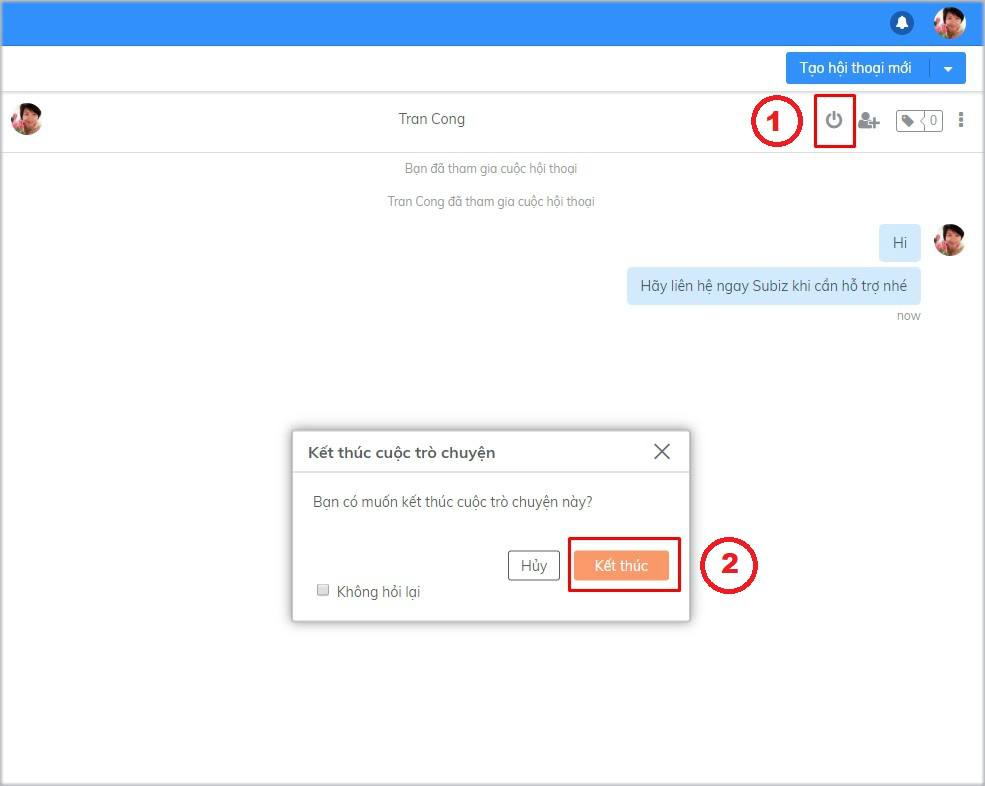
{% tab title="Kết thúc hội thoại Messenger" %} Khi đã hỗ trợ khách hàng xong một vấn đề, hãy kết thúc cuộc hội thoại: Chọn nút End Chat > Xác nhận Kết thúc.
 {% endtab %}
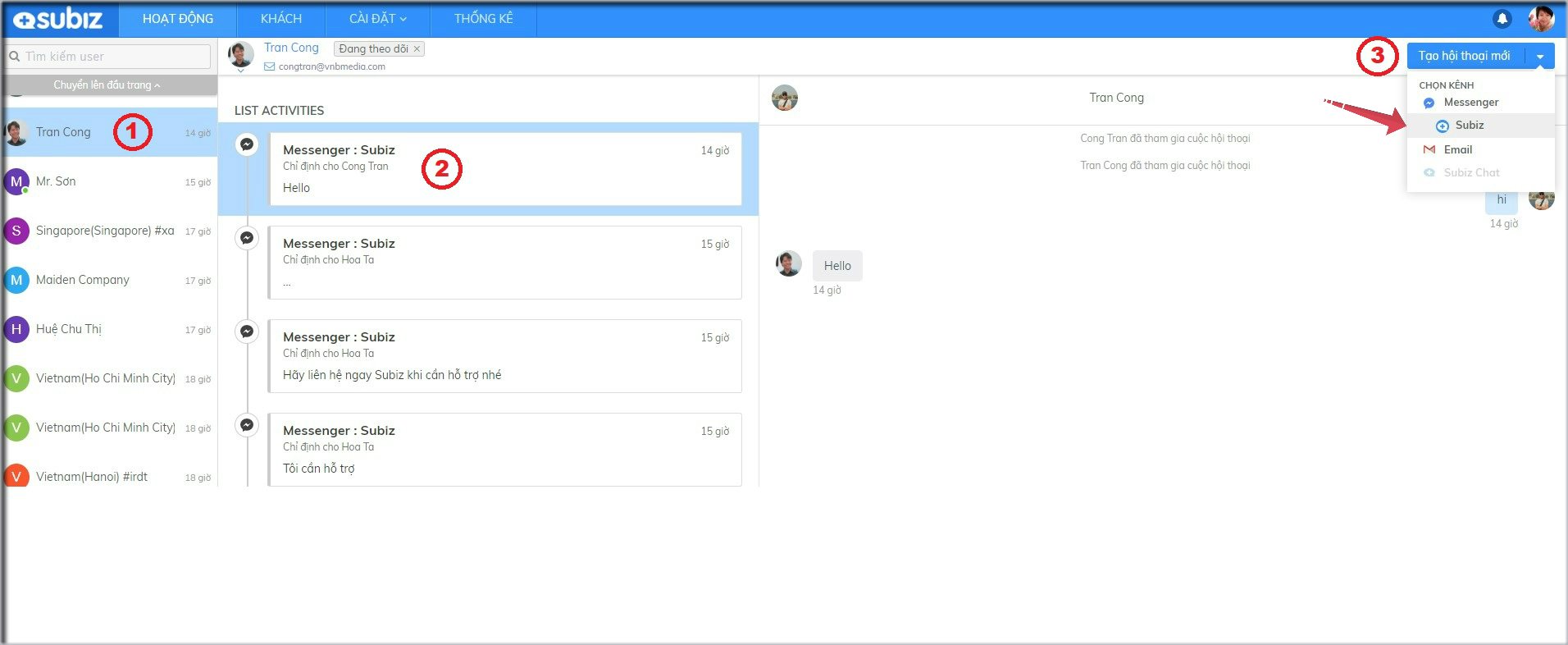
{% tab title="Tạo hội thoại mới Messenger" %} Hướng dẫn tạo hội thoại mới trên kênh Messenger: Chọn khách hàng > Chọn Tạo hội thoại mới > Chọn kênh Messenger > Chọn tên Fanpage > Cửa sổ chat mở và nhắn tin tại đây
 {% endtab %}
{% endtabs %}
{% endtab %}
{% endtabs %}
Một số tính năng hữu ích trên kênh Messenger#
1. Quản trị nhiều Fanpage trong ứng dụng Subiz#
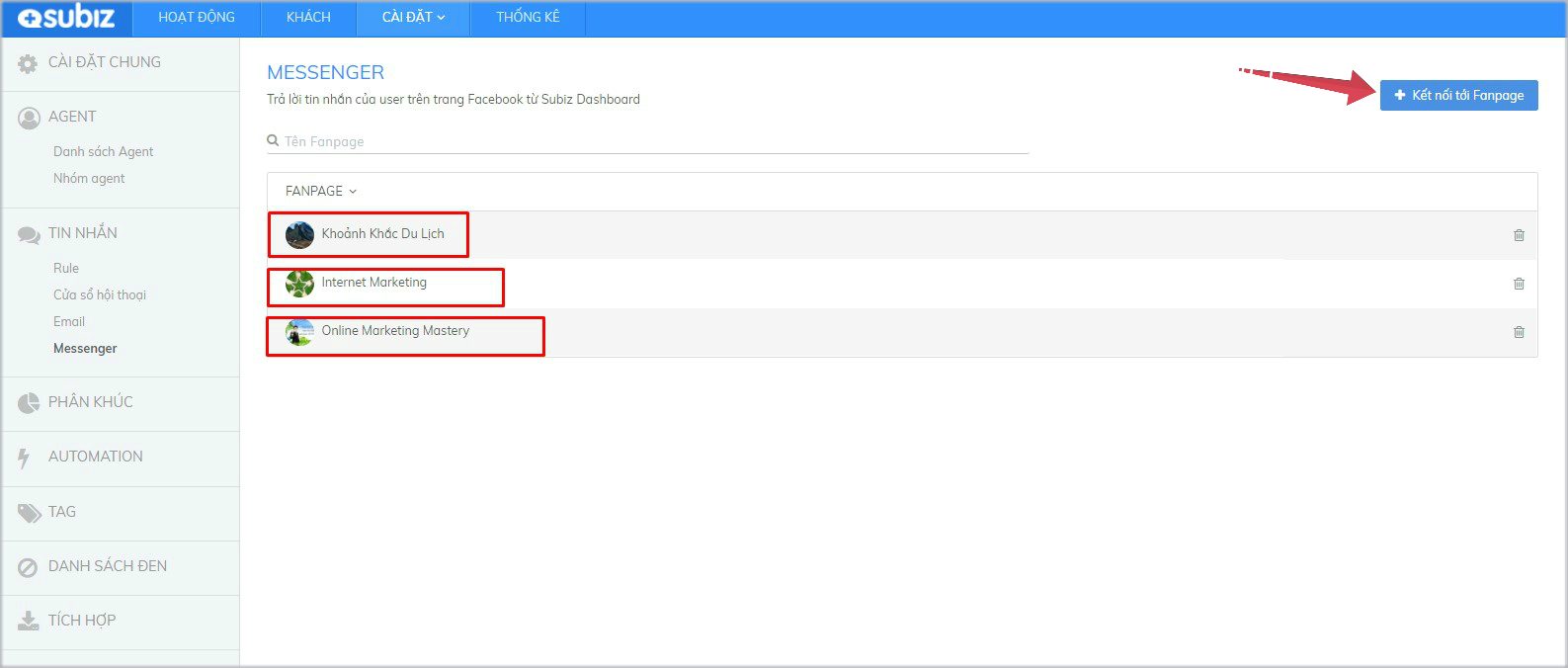
Khi bạn là quản trị viên của nhiều Fanpage, Subiz sẽ giúp bạn dễ dàng tương tác và quản lý hiệu quả khách hàng trên từng trang.
2. Sử dụng thư viện câu trả lời#
Thư viện câu trả lời là những tin nhắn mẫu được soạn sẵn, giúp bạn trò chuyện với khách hàng một cách nhanh chóng và hiệu quả.
Mỗi Agent có quyền được tạo và quản lý thư viên câu trả lời của riêng mình. Hướng dẫn cài đặt như sau:
{% tabs %} {% tab title="Tạo câu trả lời mẫu" %} Hướng dẫn tạo câu trả lời mẫu:
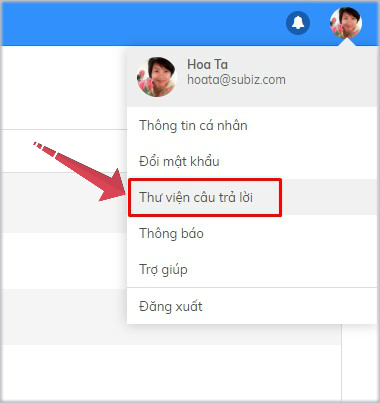
2. Chọn **Tạo câu trả lời mẫu** > **Nhập thông tin** > **Tạo**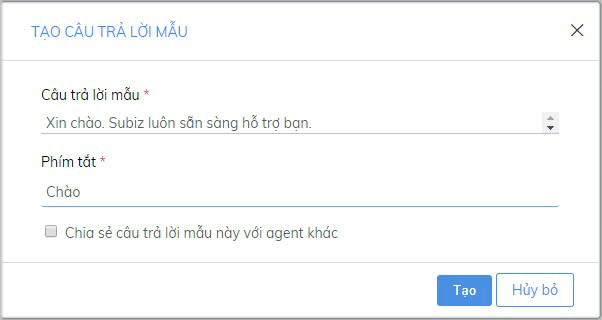
{% hint style="info" %} Lưu ý: Bạn có thể chọn Chia sẻ câu trả lời mẫu với các Agent khác để các Agent khác có thể sử dụng mẫu câu này. {% endhint %} {% endtab %}
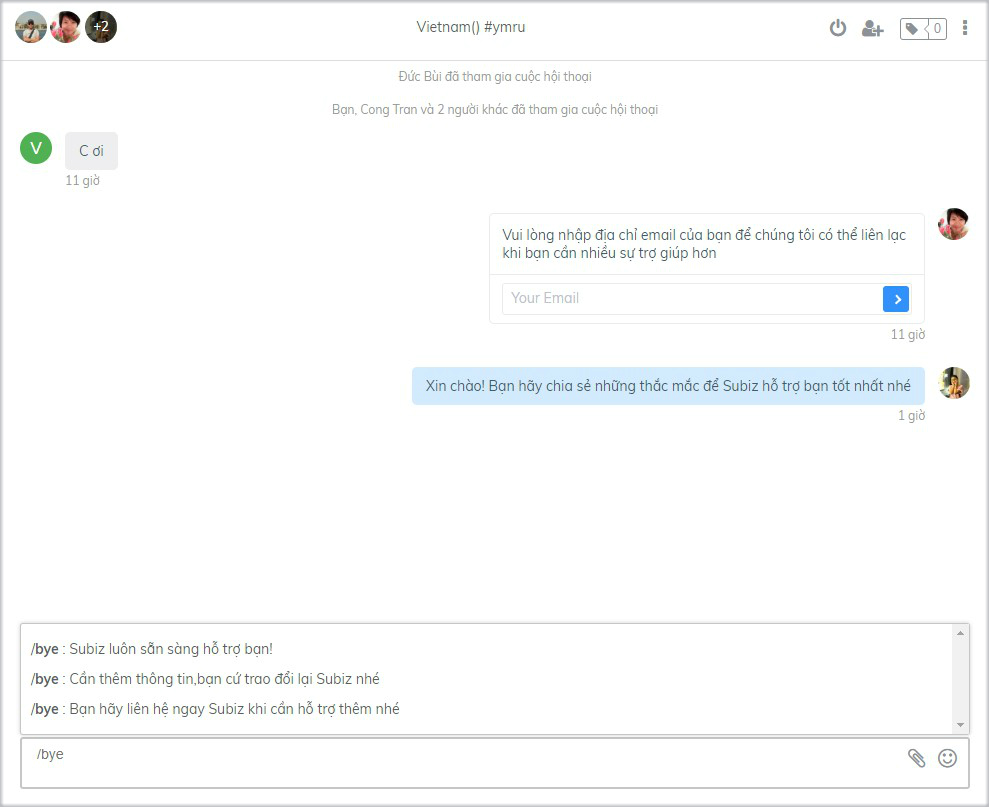
{% tab title="Sử dụng thư viện câu trả lời" %} Hướng dẫn sử dụng: Tại cửa sổ chat, bạn bắt đầu bằng kí tự "/" + phím tắt > chọn Câu trả lời mẫu > Enter
 {% endtab %}
{% endtabs %}
{% endtab %}
{% endtabs %}
3. Gắn Tag cuộc hội thoại#
Subiz Tag là tính năng gắn thẻ Tag cho mỗi cuộc hội thoại, giúp Agent dễ dàng phân loại và quản lý các tương tác của khách hàng.
{% tabs %} {% tab title="Tạo thẻ Tag" %} Hướng dẫn tạo thẻ Tag mới:
.jpg)
2. Nhập **Tên Tag** > **Tạo**.jpg) {% endtab %}
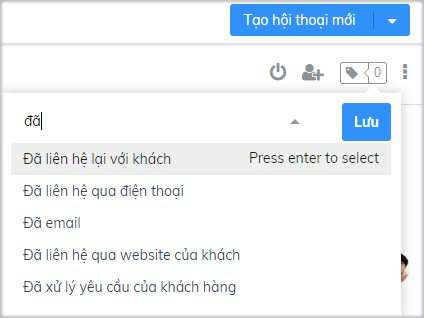
{% tab title="Gắn thẻ Tag" %} Hướng dẫn gắn thẻ Tag: Chọn nút Tag > chọn tên thẻ Tag > Enter
 {% endtab %}
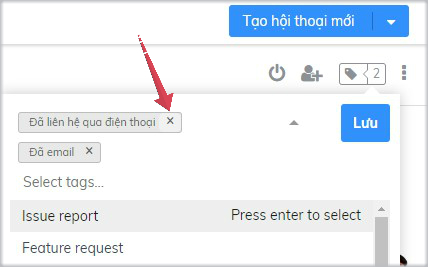
{% tab title="Xóa thẻ Tag" %} Hướng dẫn xóa thẻ Tag: Chọn nút Tag > chọn X xóa Tag
 {% endtab %}
{% endtabs %}
{% endtab %}
{% endtabs %}
4. Rule tự động phân phối hội thoại#
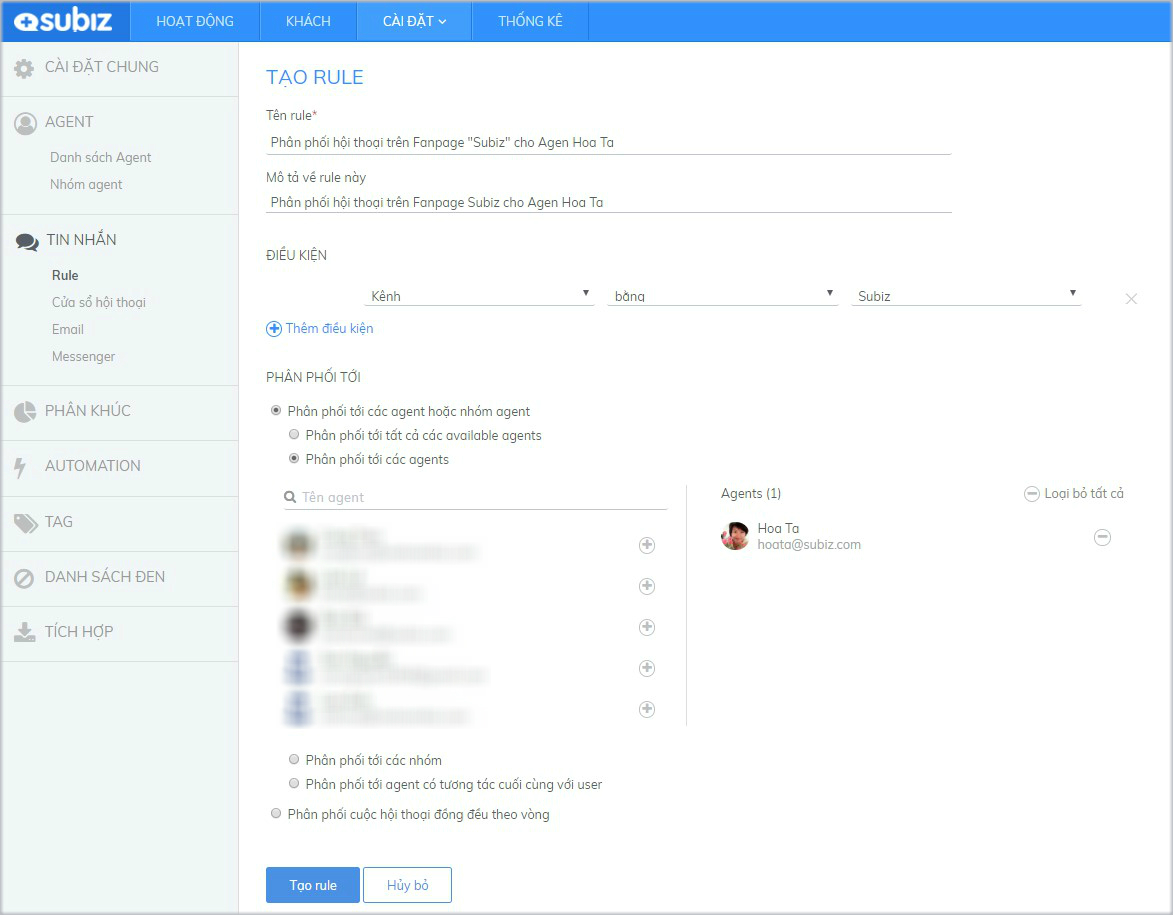
Rule là các quy tắc do bạn thiết lập để tự động phân phối cuộc hội thoại tới một hoặc một nhóm Agent.
Hướng dẫn tạo Rule phân phối hội thoại trên trang Fanpage cho 1 Agent: Cài đặt Tài khoản > Rule > Tạo mới Rule > Điền thông tin như trong ảnh.
5. Thêm Agent vào cuộc hội thoại#
Khi bạn đang trò chuyện cùng khách hàng, bạn có thể Mời thêm Agent tham gia cuộc hội thoại và cùng hỗ trợ khách hàng.
Hướng dẫn thêm Agent: Chọn nút "Add Agent" > Chọn Agent > Chọn Thêm
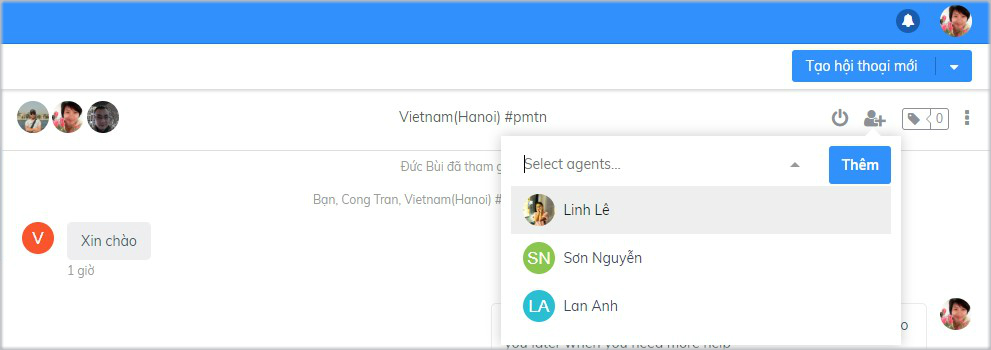
{% hint style="info" %} Lưu ý: Chỉ Agent được phân phối cuộc hội thoại mới có quyền thêm Agent khác. {% endhint %}
6. Sử dụng Emojis cảm xúc và chia sẻ file#
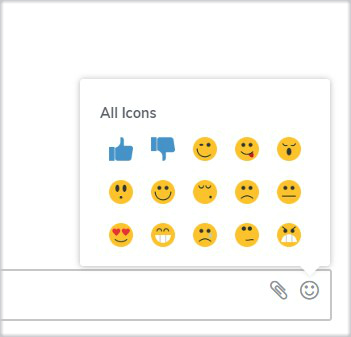
Tại vùng nhập tin nhắn, bạn có thể lựa chọn gửi kèm biểu tượng cảm xúc hoặc file đính kèm.