Tích hợp Messenger Facebook vào Subiz
Messenger Facebook là một trong các kênh tương tác khách hàng trên Subiz. Khi tích hợp Messenger vào Subiz, bạn có thể nhận và trả lời tin nhắn khách hàng gửi từ Fanpage ngay trên trang quản lý Subiz.
{% hint style="info" %} Lưu ý:
- Cài đặt không giới hạn số lượng Fanpage cùng lúc vào Subiz để thuận tiện tư vấn khách hàng và quản lý dữ liệu khách hàng tập trung.
- Chủ động chọn Fanpage muốn cài đặt vào Subiz để chăm sóc khách hàng. {% endhint %}
3 bước tích hợp Messenger vào Subiz như sau:#
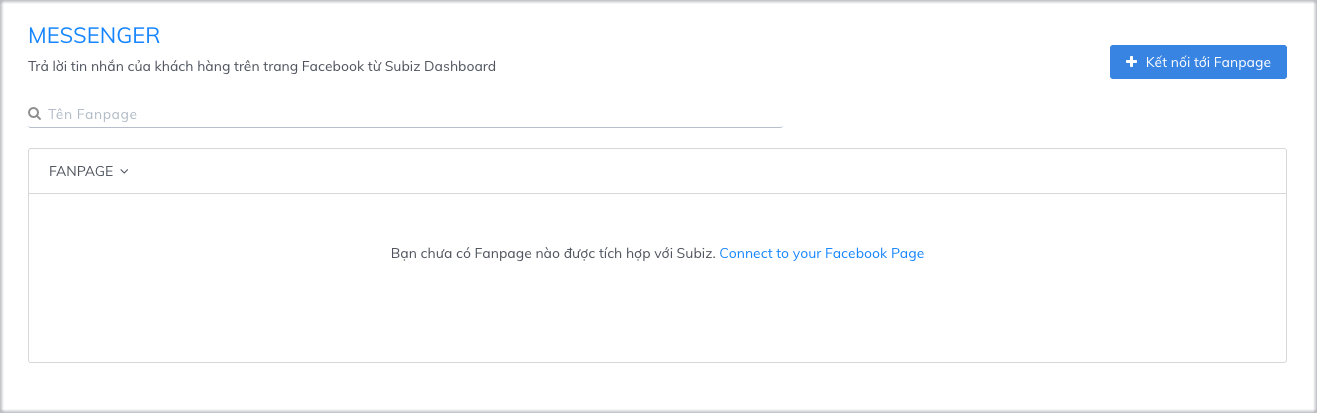
Bước 1: Kết nối tới Fanpage#
Bạn đăng nhập App.subiz.com > Cài đặt > Kênh tương tác > Messenger > Kết nối tới Fanpage
Bước 2: Đăng nhập tài khoản Facebook#
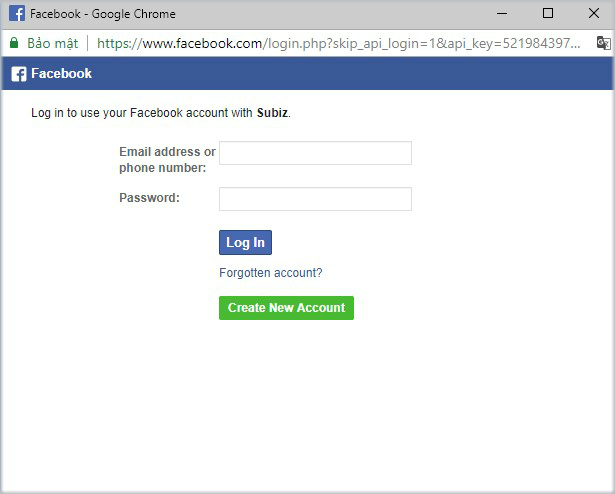
Đăng nhập tài khoản Facebook cá nhân của bạn đang quản lý các Fanpage.
{% hint style="info" %} Lưu ý: Chỉ những tài khoản Facebook có Vai trò trên Trang là Quản trị viên, Biên tập viên, Người kiểm duyệt được phép kết nối Fanpage vào Subiz. {% endhint %}
Bước 3: Chọn Fanpage bạn muốn kết nối vào Subiz#
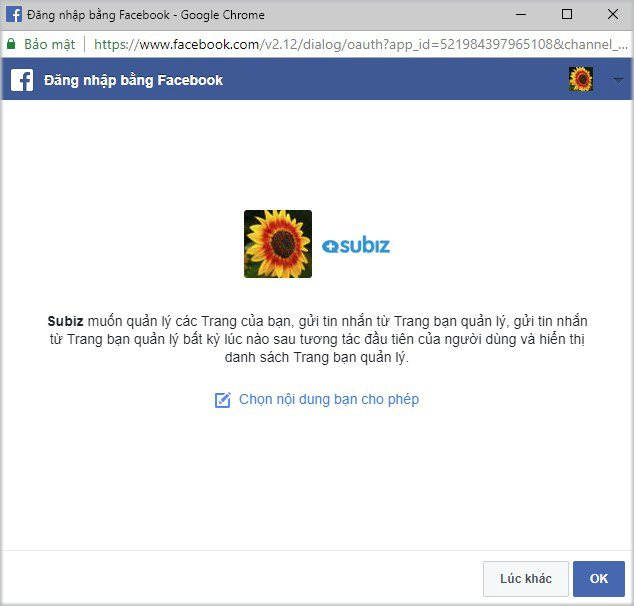
Bạn sẽ cấp quyền cho Subiz 4 nội dung: Quản lý các Trang của bạn; Gửi tin nhắn từ Trang bạn quản lý; Gửi tin nhắn từ Trang bạn quản lý bất kỳ lúc nào sau tương tác đầu tiên của người dùng và Hiển thị danh sách Trang bạn quản lý.
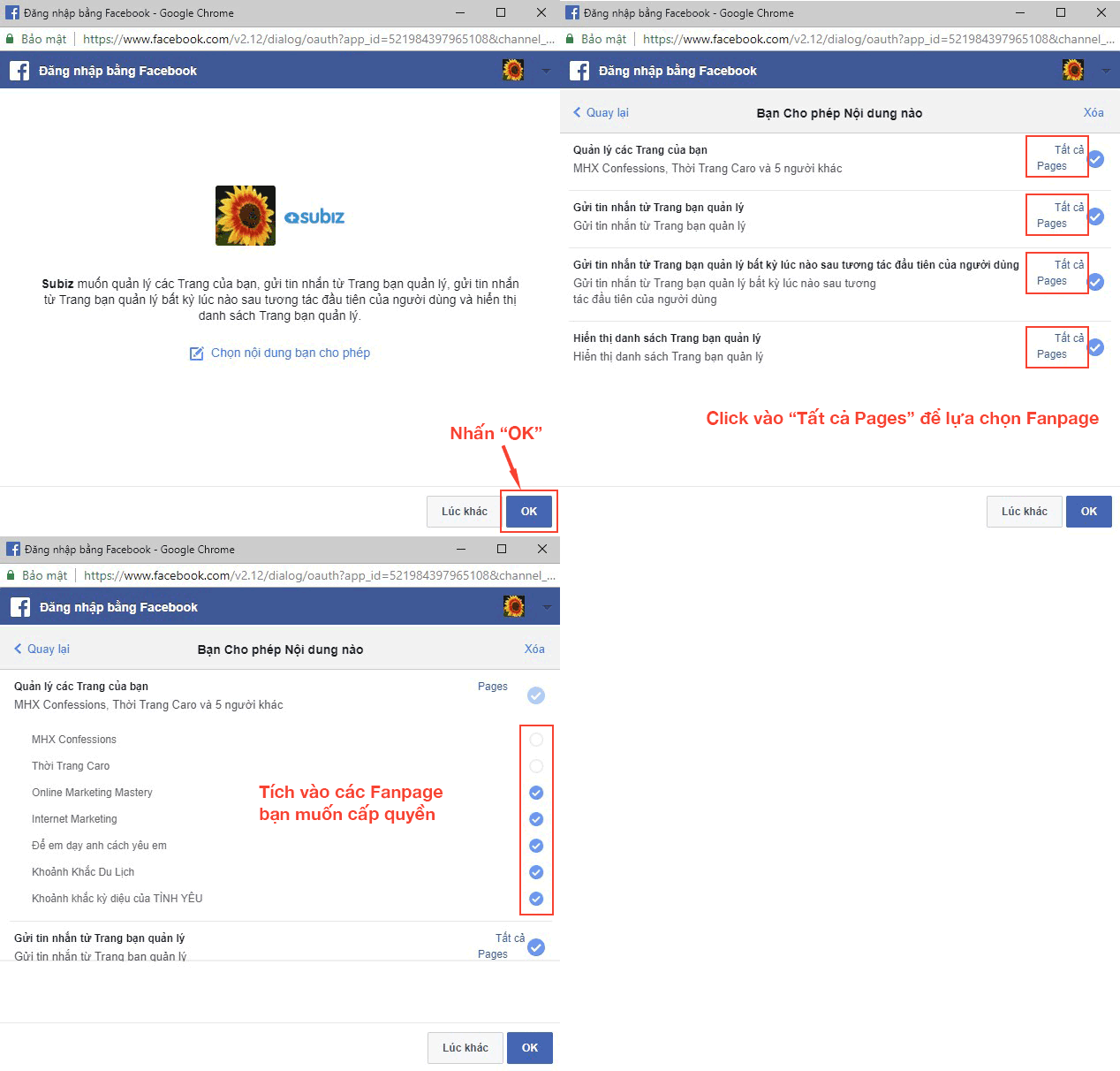
Bạn có thể chọn kết nối tất cả Fanpage vào Subiz hoặc một số Fanpage như sau:
- Để kết nối tất cả Fanpage đang quản lý vào Subiz, bạn chỉ cần chọn OK
- Để chọn kết nối một số Fanpage vào Subiz, bạn thao tác click "Chọn nội dung bạn cho phép" > Click "Tất cả các Pages" > Chọn Fanpage bạn muốn kết nối vào Subiz > Lưu
Tích hợp Messenger thành công#
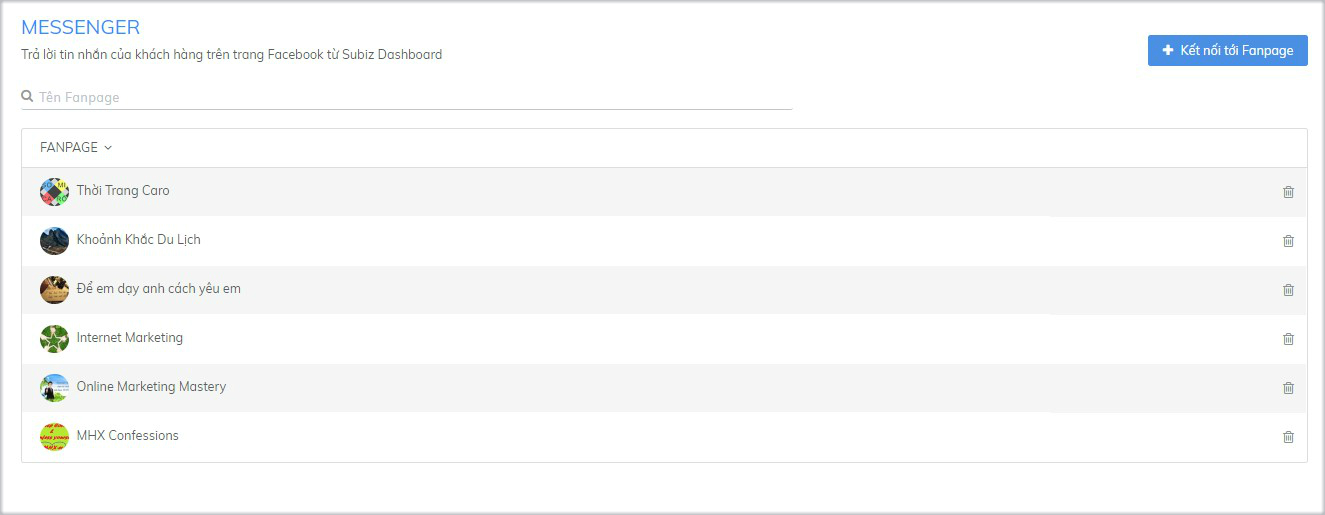
Khi đã tích hợp Messenger thành công, danh sách các Fanpage được kết nối vào Subiz sẽ hiển thị như sau:
Một số lưu ý với kênh Messenger trên Subiz#
1. Nhận và trả lời tin nhắn khách hàng từ Fanpage#
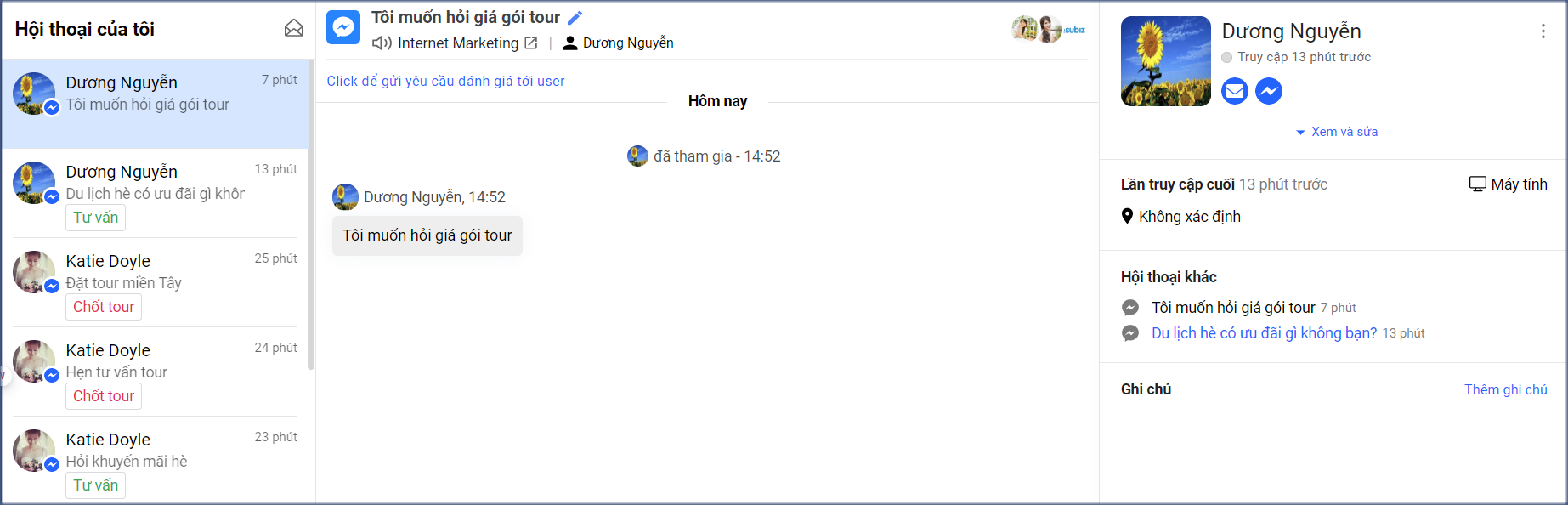
Bạn sẽ nhận và trả lời tin nhắn của khách hàng từ Fanpage ngay trên trang HỘI THOẠI. Rất nhanh chóng, bạn nhìn được tin nhắn đầu tiên khách gửi, tên Fanpage khách liên hệ và lịch sử hội thoại khác (nếu có). Xem thêm Hướng dẫn quản lý tin nhắn messenger trên Subiz.
2. Thêm Fanpage mới kết nối vào Subiz#
Để thêm Fanpage mới kết nối vào Subiz, bạn vào trang Cài đặt Messenger > Chọn Kết nối tới Fanpage > Chọn Tiếp tục > Chọn Chỉnh sửa cài đặt để chọn Fanpage kết nối vào Subiz > Chọn Tiếp để hoàn thành

3. Xóa Fanpage đã kết nối vào Subiz#
Có 2 cách xóa hoàn toàn Fanpage đã kết nối vào Subiz và không nhận tin nhắn mới của khách hàng gửi từ Fanpage trên Subiz.
Cách 1: Xóa Fanpage trên Subiz#
.jpg)
Cách 2: Xóa Subiz trên Fanpage#
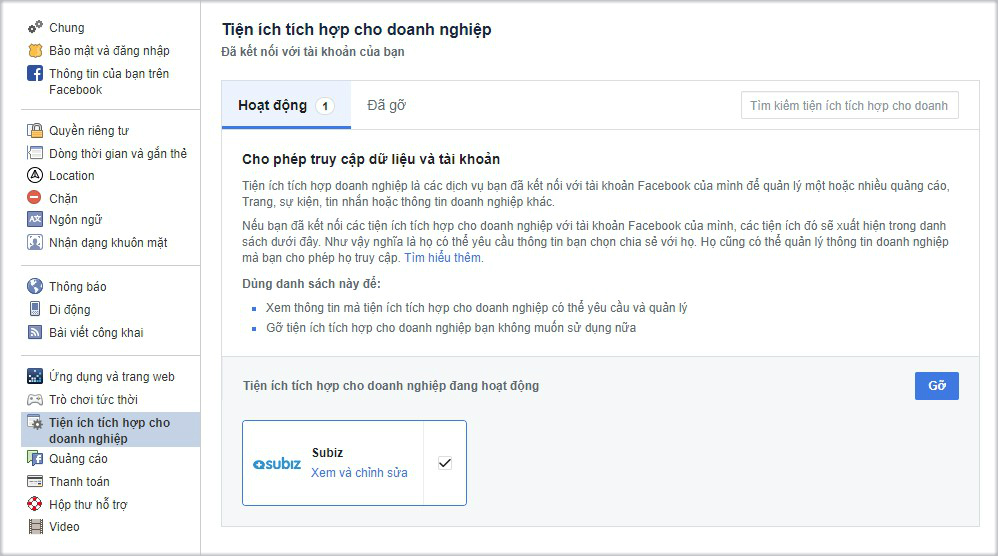
- Trường hợp 1: Nếu bạn muốn xóa tất cả Fanpage trên Subiz, bạn thao tác như sau: > Đăng nhập tài khoản Facebook của bạn > chọn Cài đặt > chọn Tiện ích tích hợp cho doanh nghiệp > chọn Gỡ Subiz
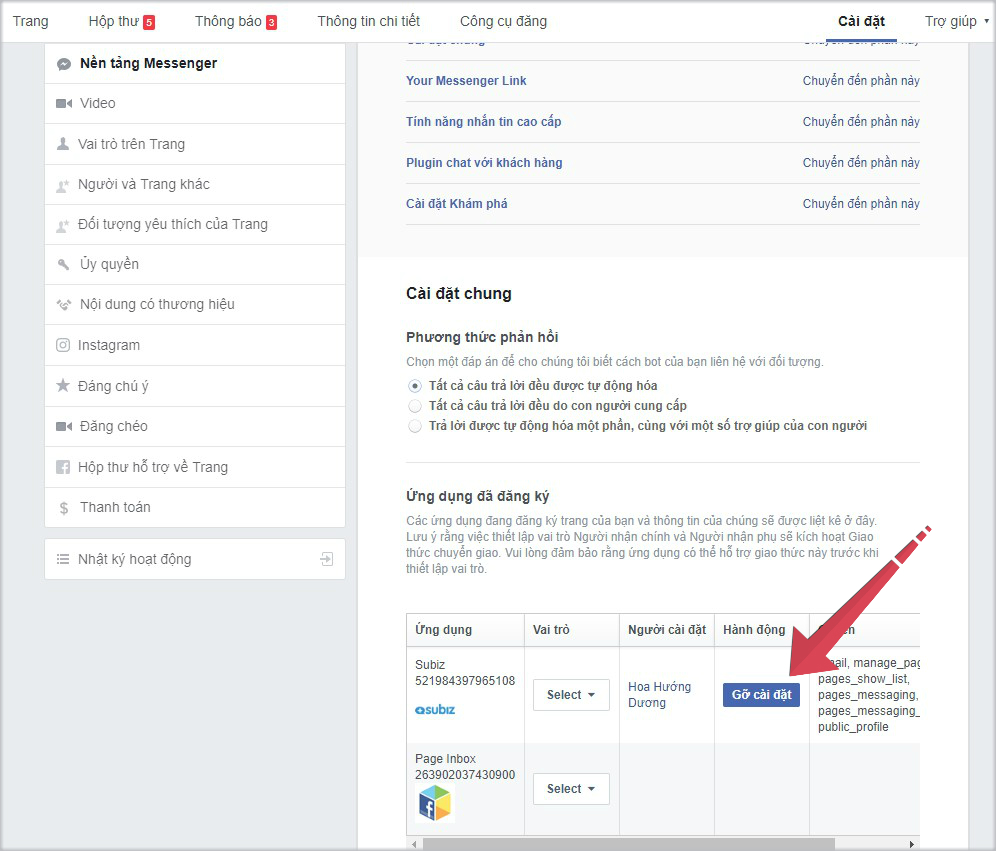
- Trường hợp 2: Nếu bạn muốn xóa chỉ một số Fanpage trên Subiz, bạn thao tác như sau: > Đăng nhập tài khoản Facebook của bạn > chọn Fanpage muốn xóa trên Subiz > chọn Cài đặt > chọn Nền tảng Messenger > chọn Gỡ cài đặt Subiz > Xác nhận
Bạn có câu hỏi cần hỗ trợ, vui lòng chat trực tiếp với tư vấn viên trên Subiz.com