Tương tác trên kênh Subiz chat
Tương tác trên kênh Subiz chat là cuộc hội thoại trò chuyện và tư vấn khách truy cập website. Đây là những khách hàng tiềm năng đang có nhu cầu tìm hiểu về sản phẩm, dịch vụ và thông tin của doanh nghiệp.
Bắt đầu vào giờ làm việc, bạn cần đăng nhập trang quản lý Subiz qua đường link App.subiz.com để trả lời những tin nhắn khách đã gửi đến và kết nối với khách đang trực tuyến trên trang web.
Nhận và trả lời tin nhắn của khách hàng#
{% tabs %} {% tab title="Trả lời tin nhắn của khách hàng " %} Khi truy cập website của bạn, khách hàng có thể gửi tin nhắn yêu cầu hỗ trợ ngay trên cửa sổ Subiz chat.
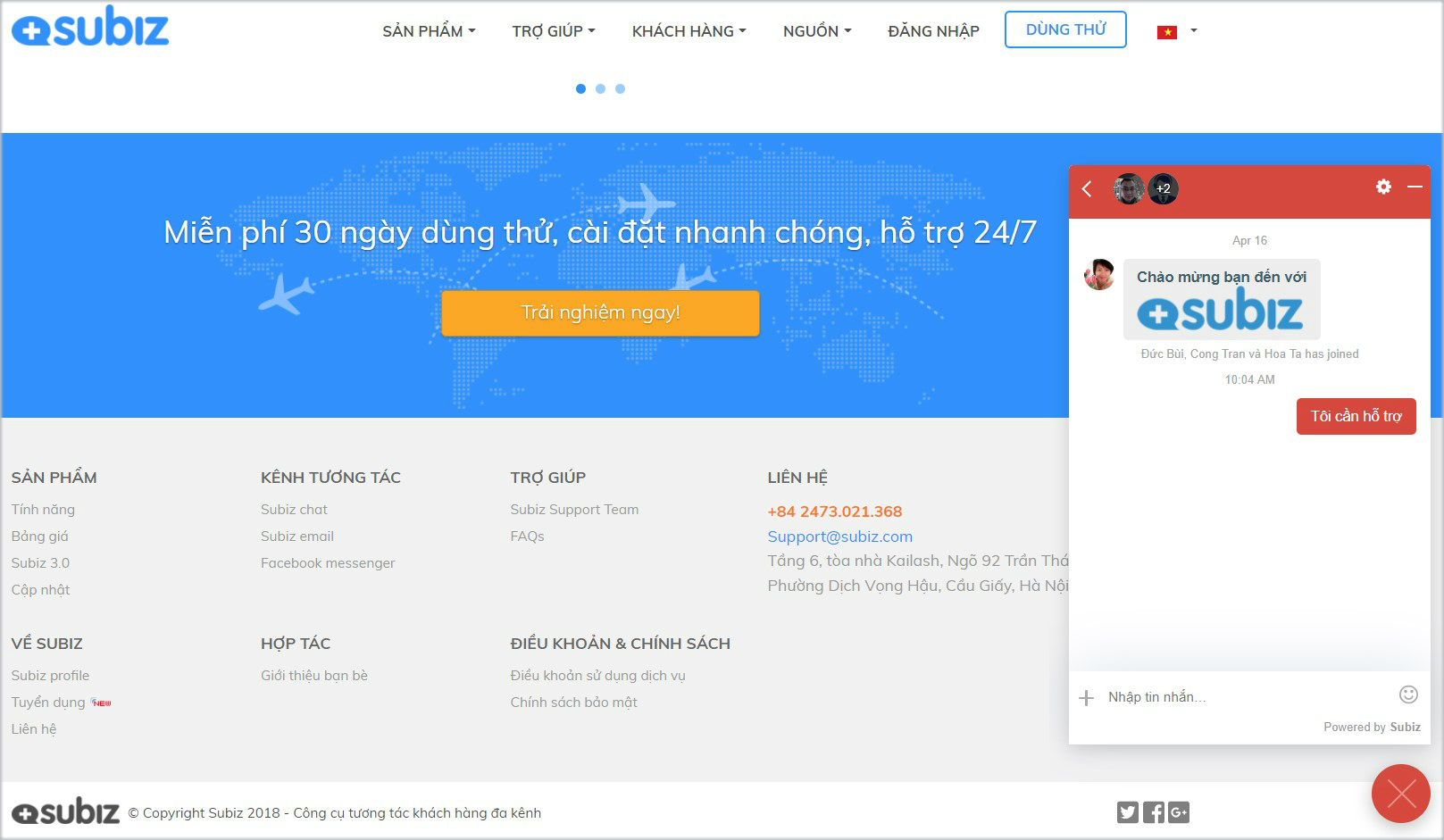
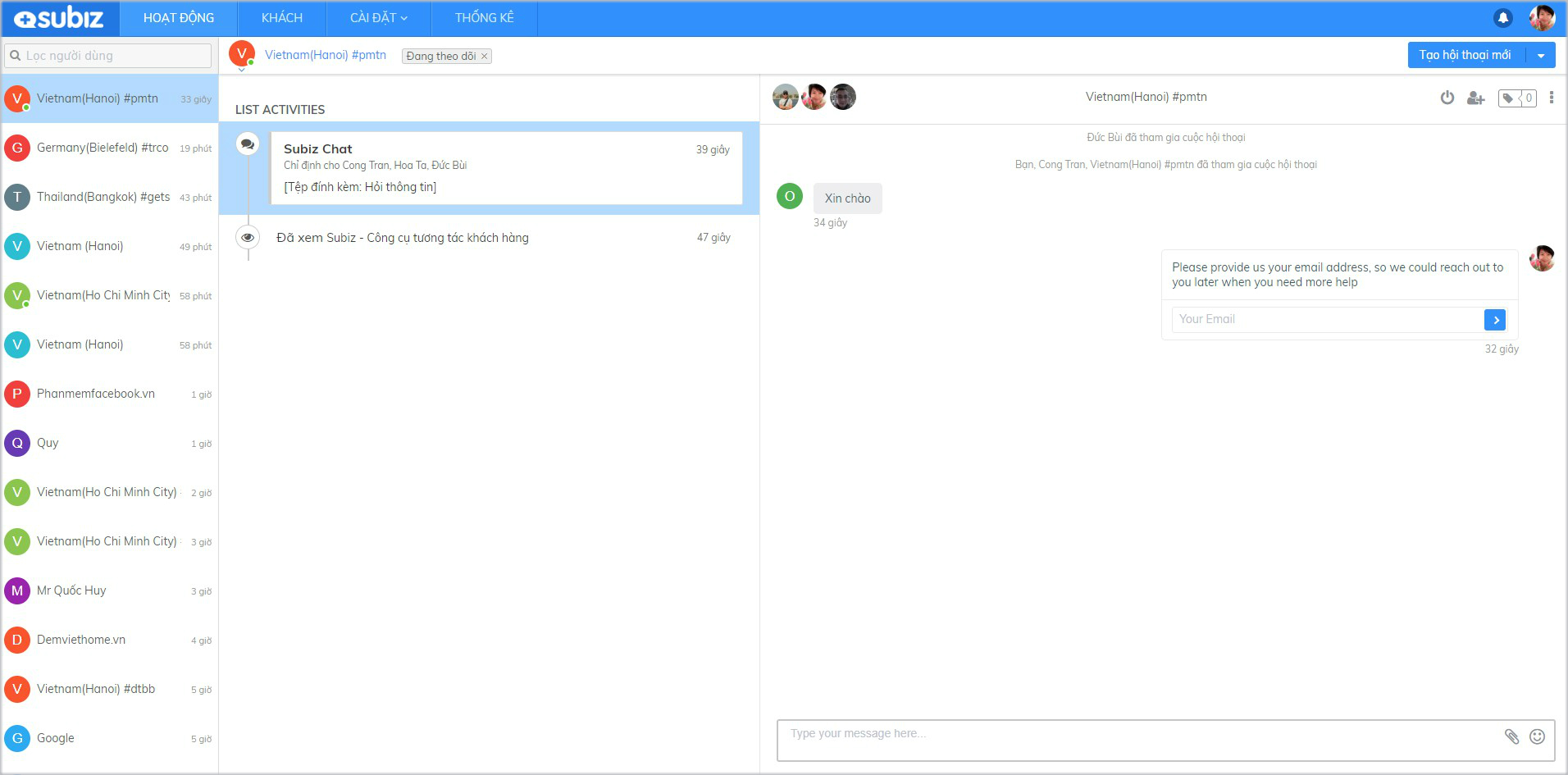
Để xem được tin nhắn mới từ khách hàng, bạn vào trang HOẠT ĐỘNG > chọn User của tôi để xem các hội thoại mới chưa đọc > Chọn hội thoại chưa đọc > Cửa sổ chat mở, hãy nhập tin nhắn gửi khách.
{% hint style="info" %} Lưu ý: Nếu bạn không nhận được tin nhắn từ khách hàng, hãy xem lại cài đặt tính năng RULE đã phân phối cuộc hội thoại của khách hàng cho bạn hay chưa? {% endhint %}
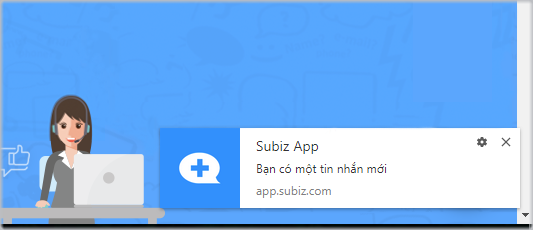
Subiz sẽ thông báo âm thanh và thông báo màn hình khi có tin nhắn mới của khách hàng.
{% hint style="info" %} Lưu ý: Khi không nhận được thông báo tin nhắn mới, hãy kiểm tra lại đã cho phép Subiz thông báo màn hình chưa? Xem thêm Cài đặt thông báo. {% endhint %}
 {% endtab %}
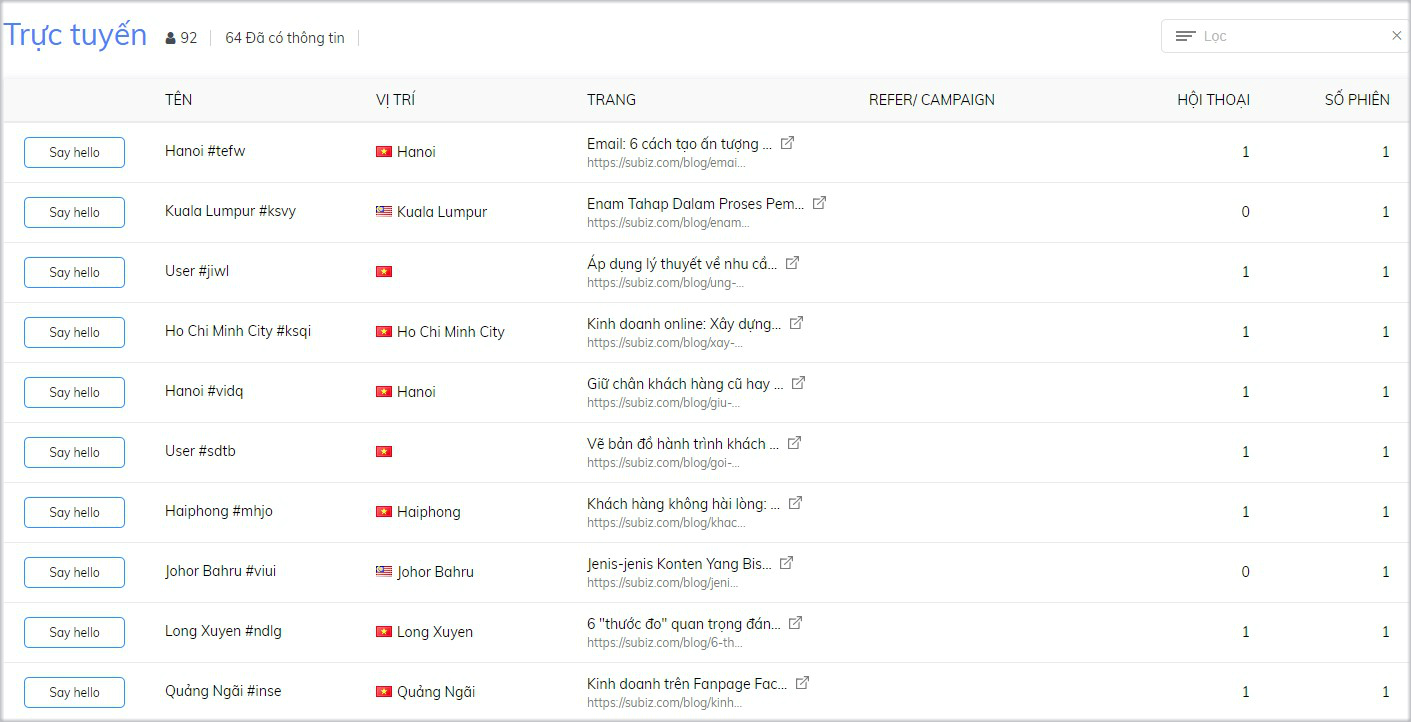
{% tab title=" Chủ động nhắn tin tới khách truy cập website" %} Agent chủ động khởi tạo cuộc hội thoại
Agent có thể quan sát khách hàng trên trang KHÁCH để biết khách hàng đang quan tâm thông tin gì và nhận diện khách hàng tiềm năng. Click Say hello và nhắn tin trò chuyện với khách hàng. Sử dụng Mẫu tin nhắn để nhanh chóng gửi tin nhắn tới khách của bạn.
 {% endtab %}
{% endtabs %}
{% endtab %}
{% endtabs %}
Thêm Agent vào cuộc hội thoại#
Khi bạn đang trò chuyện cùng khách hàng, bạn có thể Mời thêm Agent tham gia cuộc hội thoại và cùng hỗ trợ khách hàng.
Hướng dẫn thêm Agent: Chọn nút "Add Agent" > Chọn Agent > Chọn Thêm
.jpg)
{% hint style="info" %} Lưu ý: Chỉ Agent được phân phối cuộc hội thoại mới có quyền thêm Agent khác. {% endhint %}
Sử dụng mẫu tin nhắn#
Mẫu tin nhắn được soạn sẵn, giúp bạn gửi khách hàng một cách nhanh chóng và hiệu quả.
Mỗi Agent có quyền được tạo và quản lý mẫu tin nhắncủa riêng mình.
Hướng dẫn cài đặt như sau:
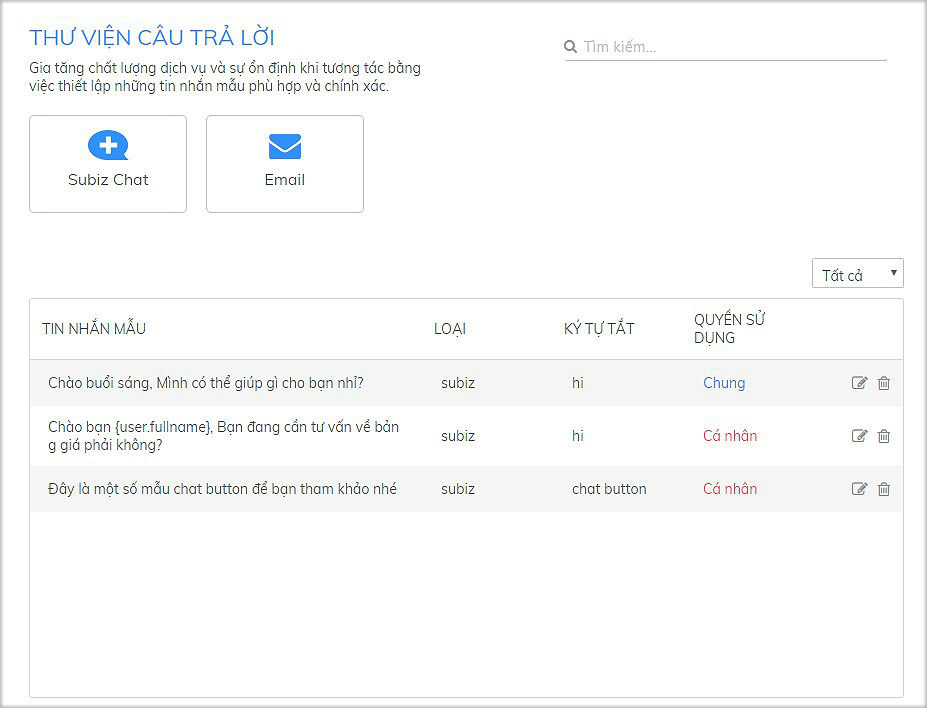
{% tabs %} {% tab title="Tạo mẫu tin nhắn mới" %} Để tạo mẫu tin nhắn mới, bạn truy cập Mẫu tin nhắn > chọn Kênh Subiz chat > Nhập nội dung tin nhắn mẫu > Điền Ký tự tắt để dễ dàng tìm kiếm mẫu tin nhắn > Chọn Quyền sử dụng: Chung hoặc Cá nhân > Chọn Tạo để hoàn thành
 {% endtab %}
{% tab title="Sử dụng mẫu tin nhắn" %} Tại ô Nhập tin nhắn, nhấp chuột vào icon + và chọn Tin nhắn mẫu để hiển thị danh sách các mẫu tin nhắn > Di chuyển chuột chọn tin nhắn mẫu > chọn Enter gửi đi
 {% endtab %}
{% endtabs %}
{% endtab %}
{% endtabs %}
Sử dụng Emoji cảm xúc và chia sẻ file#
Tại vùng nhập tin nhắn, bạn có thể lựa chọn gửi kèm biểu tượng cảm xúc hoặc file đính kèm.
.jpg)
Gắn Tag hội thoại#
Subiz Tag là tính năng gắn thẻ Tag cho mỗi cuộc hội thoại, giúp Agent dễ dàng phân loại và quản lý các tương tác của khách hàng.
{% tabs %} {% tab title="Tạo thẻ Tag" %} Hướng dẫn tạo thẻ Tag mới:
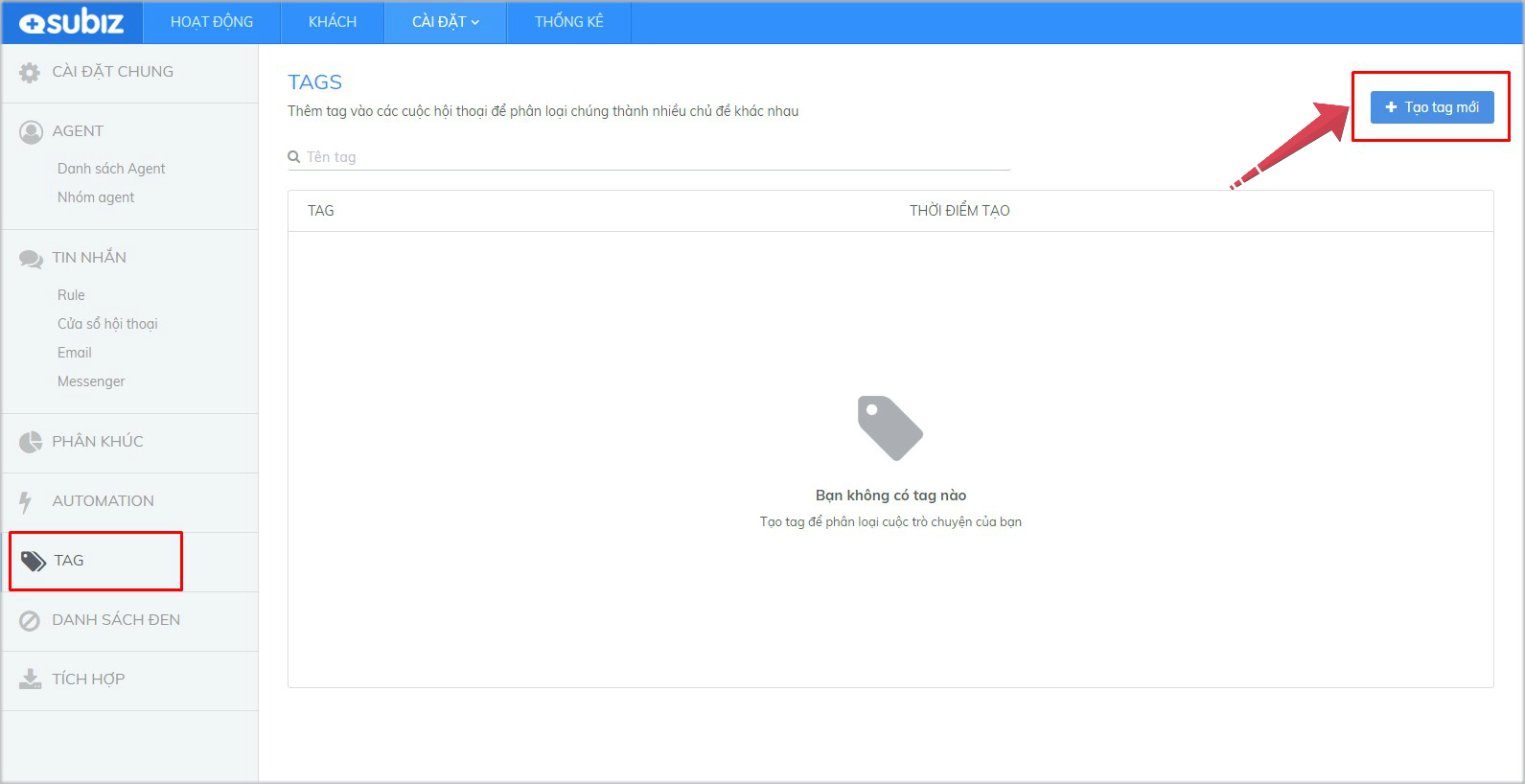
2. Nhập **Tên Tag** > **Tạo**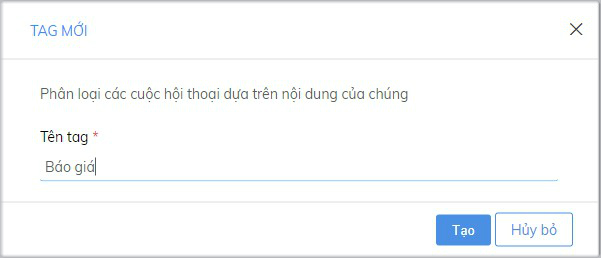
{% hint style="info" %} Lưu ý: Chỉ Agent được phần quyền Cài đặt Tài khoản được phép Cài đặt Tag {% endhint %} {% endtab %}
{% tab title="Gắn thẻ Tag" %} Hướng dẫn gắn thẻ Tag: Chọn nút Tag > chọn tên thẻ Tag > Enter
.jpg) {% endtab %}
{% tab title="Xóa thẻ Tag" %} Hướng dẫn xóa thẻ Tag: Chọn nút Tag > chọn X xóa Tag
.jpg) {% endtab %} {% endtabs %}
Kết thúc hội thoại#
Subiz sẽ tính cuộc hội thoại được kết thúc bằng hành động Kết thúc. Hành động này được thực hiện bởi Agent hoặc khách truy cập.
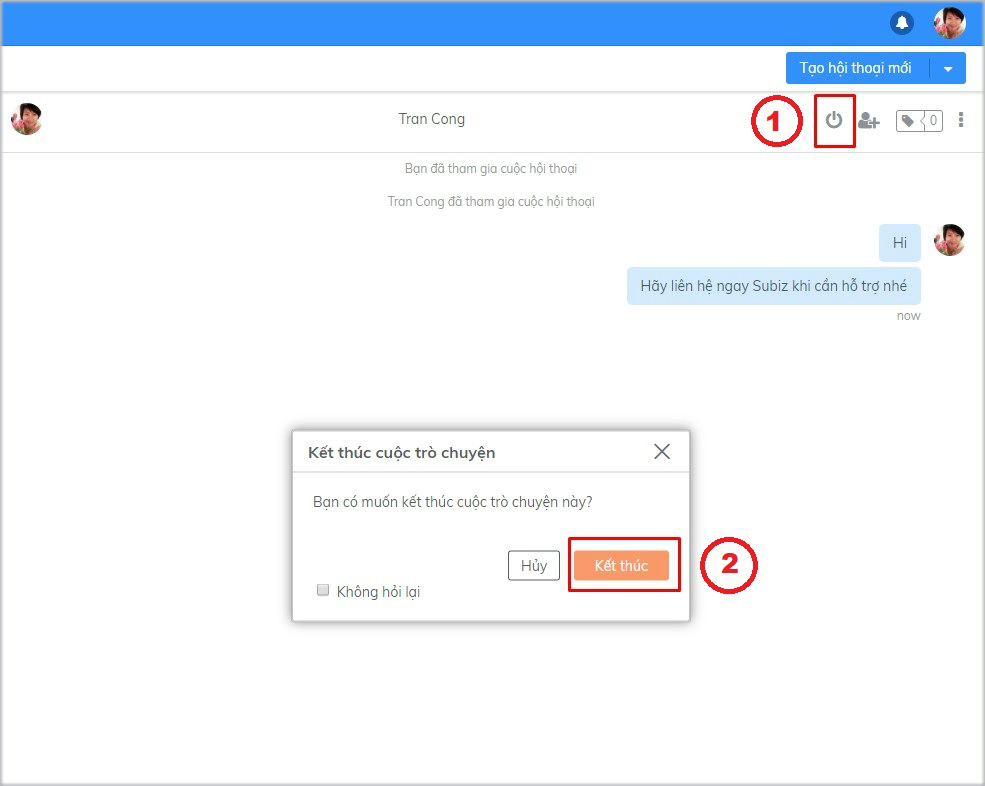
{% tabs %} {% tab title="Agent kết thúc hội thoại" %} Agent: Kết thúc bằng cách chọn nút "End Chat" và xác nhận kết thúc cuộc hội thoại. Khách hàng sẽ nhận được thông báo là Agent đã kết thúc cuộc trò chuyện.
 {% endtab %}
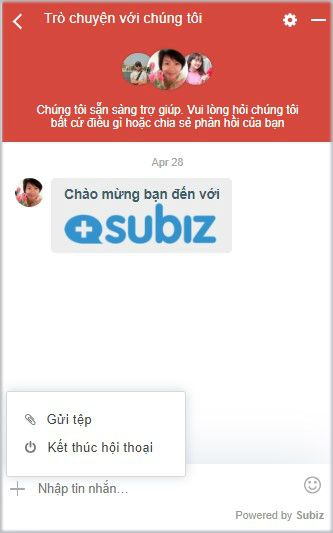
{% tab title="Khách hàng kết thúc hội thoại" %} Khách truy cập có thể kết thúc ngay trên cửa sổ chat bằng cách chọn dấu "+" > chọn Kết thúc hội thoại. Agent cũng sẽ nhận được thông báo khi khách truy cập kết thúc hội thoại.
 {% endtab %}
{% endtabs %}
{% endtab %}
{% endtabs %}
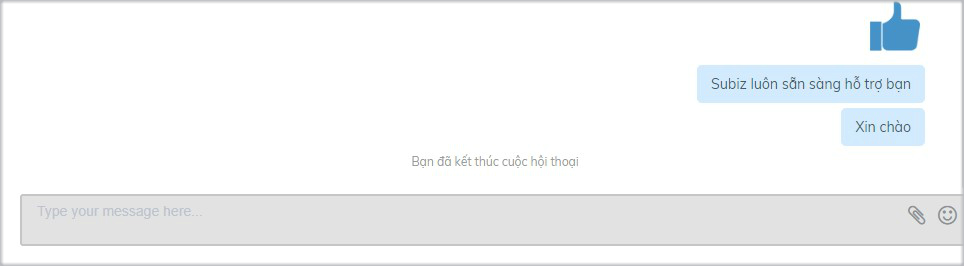
{% hint style="info" %} Lưu ý: Khi cuộc hội thoại kết thúc sẽ có thông báo trên cửa sổ chat, đồng thời phần nhập tin nhắn sẽ chuyển màu xám và không thể thao tác thêm. Để tiếp tục trò chuyện, bạn cần Tạo hội thoại mới. {% endhint %}
Tạo ticket chăm sóc khách hàng#
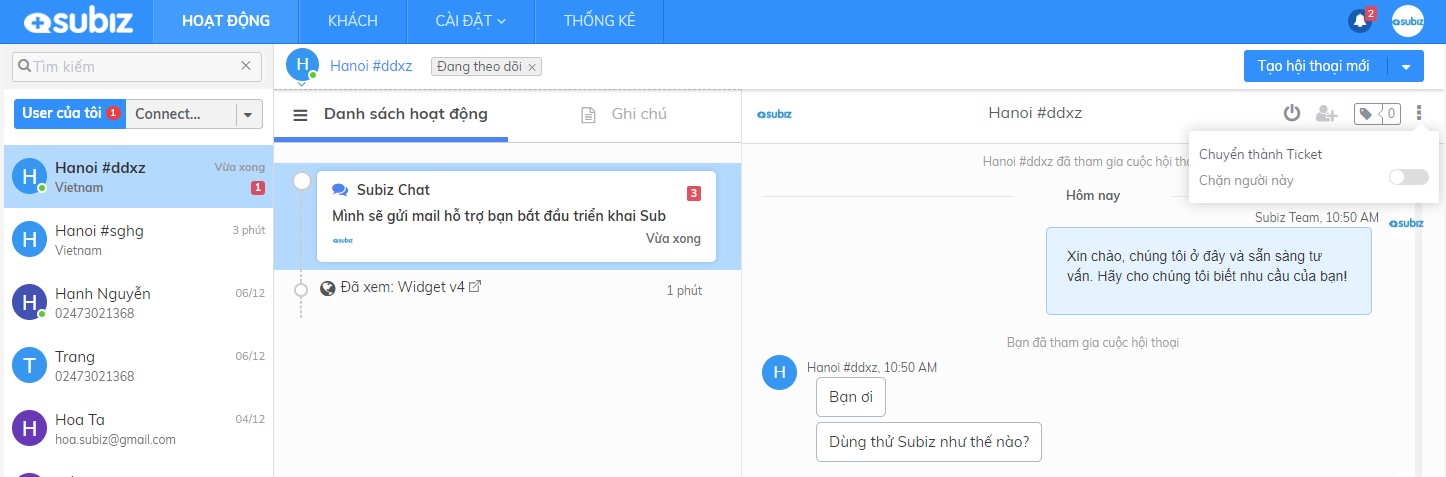
Từ một hội thoại của khách hàng trên bất kỳ kênh tương tác nào như Subiz chat, Email, Messenger,..., agent có thể chuyển thành Ticket để ghi nhận và theo dõi kết quả giải quyết yêu cầu của khách hàng
Xem thêm cách quản lý và thống kê ticket
Chặn khách hàng#
Agent có thể chặn khách hàng đã có tương tác như sau: Trong cửa sổ hội thoại chọn nút Chặn > bật ON chức năng Chặn người này
.jpg)
{% hint style="danger" %} Khi bạn chọn chức năng "Chặn người này", lưu ý:
- Khách hàng bị chặn có ảnh đại diện hình gạch chéo.
- Với kênh Subiz Chat, khách hàng sẽ không nhìn thấy cửa sổ chat Subiz trên website.
- Với kênh Email, Email khách hàng gửi đến sẽ không hiển thị cho Agent.
- Với kênh Messenger, tin nhắn không hiển thị cho Agent. Nhưng tin nhắn vẫn tồn tại và hiển thị nếu bạn đăng nhập Fanpage. {% endhint %}
Bạn còn băn khoăn? Hãy chat trực tuyến với hỗ trợ viên ngay trên website Subiz.com nhé!