Không nhận được thông báo tin nhắn mới
Bạn đã cài đặt Thông báo trên Subiz nhưng vẫn không nhận được thông báo khi có tin nhắn mới. Bài viết này sẽ chia sẻ tới bạn nguyên nhân và cách xử lý khi không nhận được thông báo tin nhắn mới của Subiz trên máy tính và app mobile.
Đầu tiên, để thử chức năng thông báo tin nhắn mới của Subiz có hoạt động hay không, bạn thao tác như sau: Vào trang cài đặt Thông báo tin nhắn **> Đảm bảo bật ON tất cả > Chọn Lưu** để xem trước có hiện thị pop-up thông báo "Subiz. You have new message" không?
Nếu bạn không thấy pop-up thông báo "Subiz. You have new message" thì hãy thao tác theo các cách sau:
1. Thông báo trên máy tính#
Trên máy tính, bạn đăng nhập Subiz trên trình duyệt nên không nhận được thông báo tin nhắn mới thường do 2 nguyên nhân: Do cài đặt trình duyệt hoặc Do cài đặt trên máy tính. Hướng dẫn khắc phục:
{% tabs %} {% tab title="Do cài đặt trên trình duyệt" %}
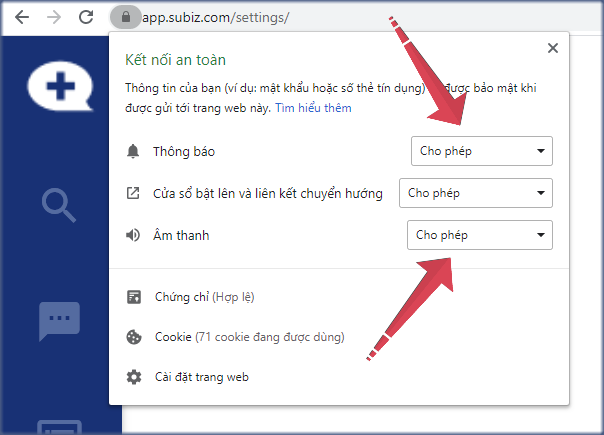
Trình duyệt Google Chrome:#
- Đăng nhập Subiz qua đường link https://app.subiz.com/****
- Trên tab https://app.subiz.com/, chọn icon khóa để xem thông tin trang web
- Chọn Cho phép "Thông báo" và Cho phép "Âm thanh"
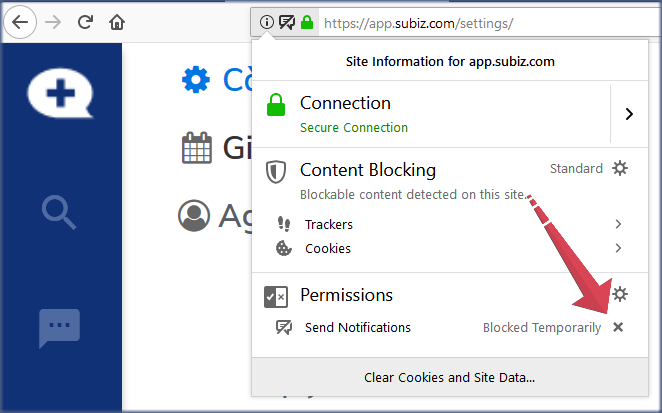
Trình duyệt Firefox:#
- Đăng nhập Subiz qua đường link https://app.subiz.com/****
- Trên tab https://app.subiz.com/, chọn icon khóa để xem thông tin trang web
- Xóa bỏ Blocked tại mục Send notifications
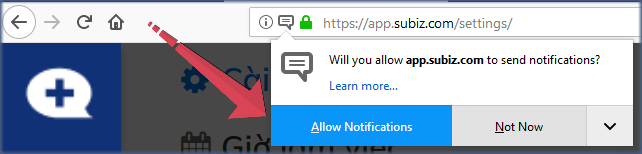
- Chọn Allow Notifications
Trình duyệt Safari:#
- Mở trình duyệt Safari > Chọn Safari > Chọn Preferences
- Chọn Websites > Chọn Notifications > Tìm App.subiz.com > Chọn Allow
.png)
.png) {% endtab %}
{% tab title="Do cài đặt trên máy tính" %}
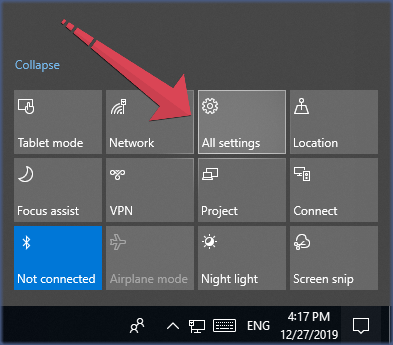
Trên máy tính Win 10:#
- Chọn icon Action Center ở góc phải dưới dùng màn hình
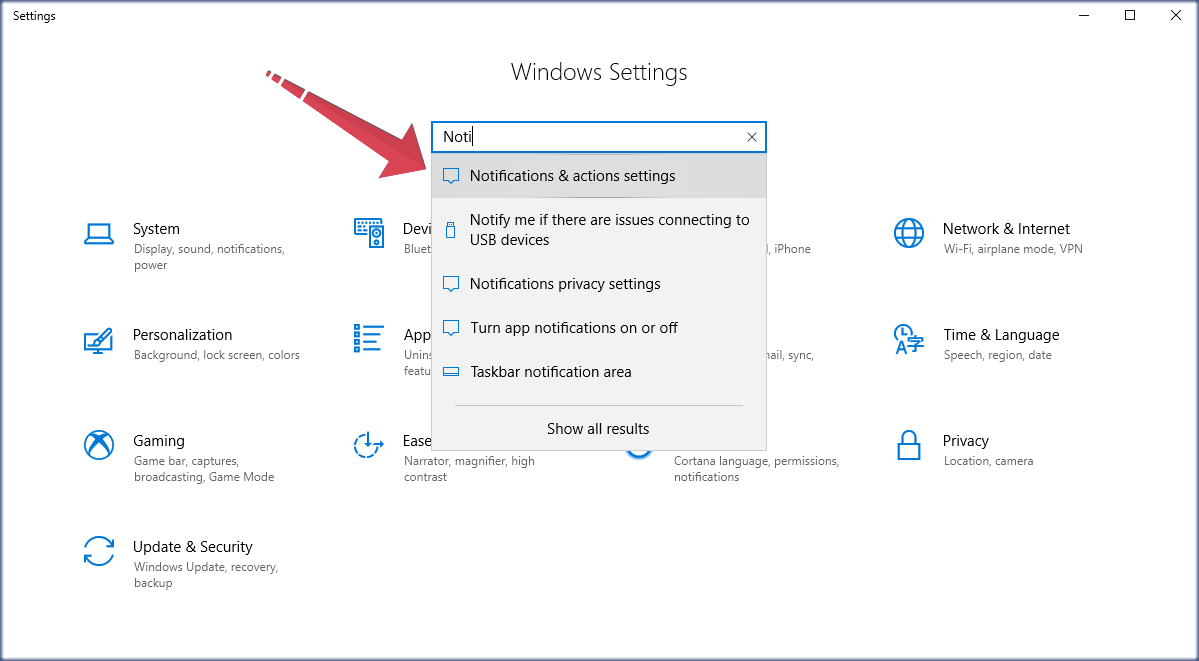
- Chọn All settings > Tìm kiếm đến trang Notifications & actions settings
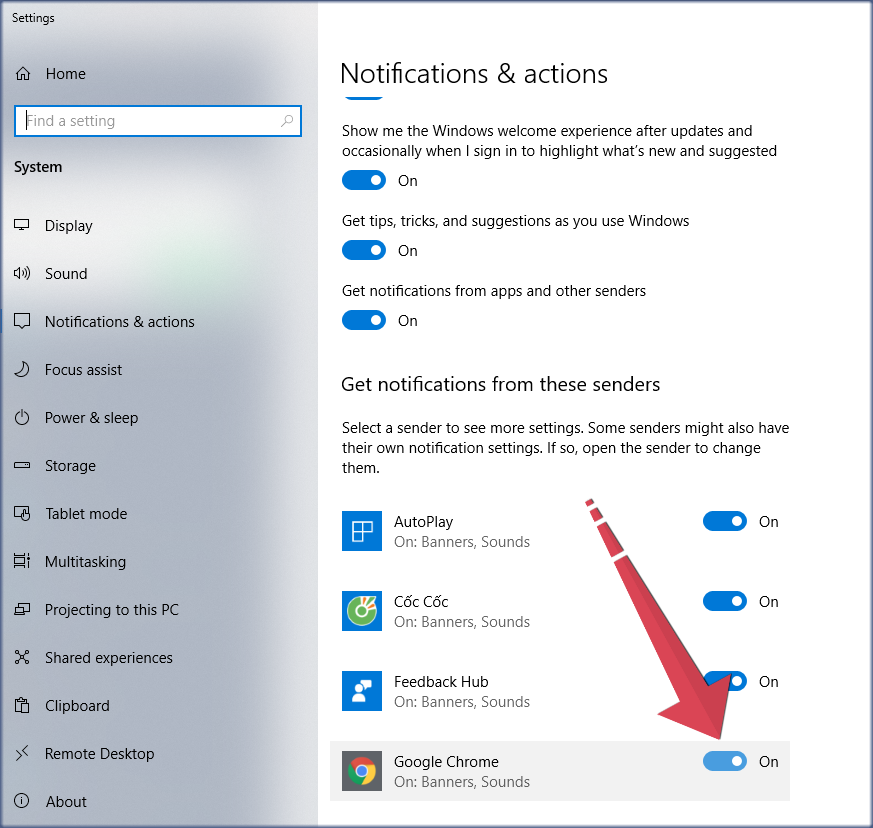
- Tại mục Get notifications from these senders > Bật ON trình duyệt bạn sử dụng. Ví dụ: Cho phép trình duyệt Google Chrome thông báo
Trên máy tính Mac:#
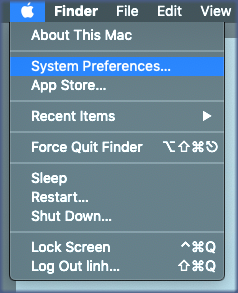
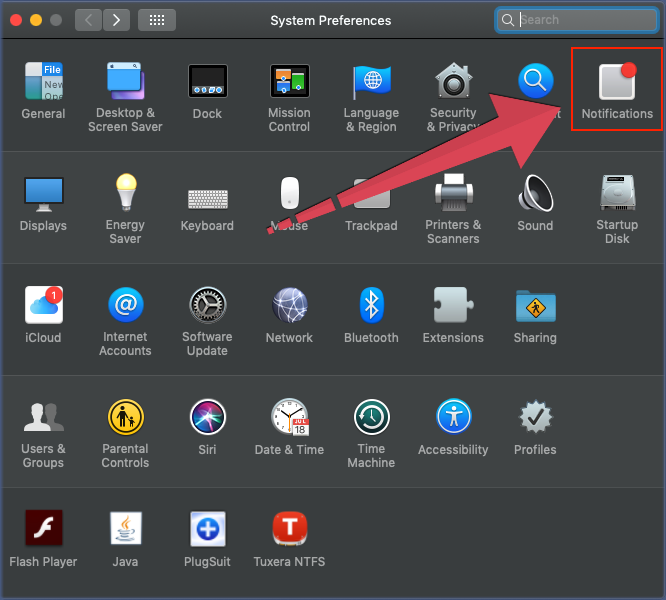
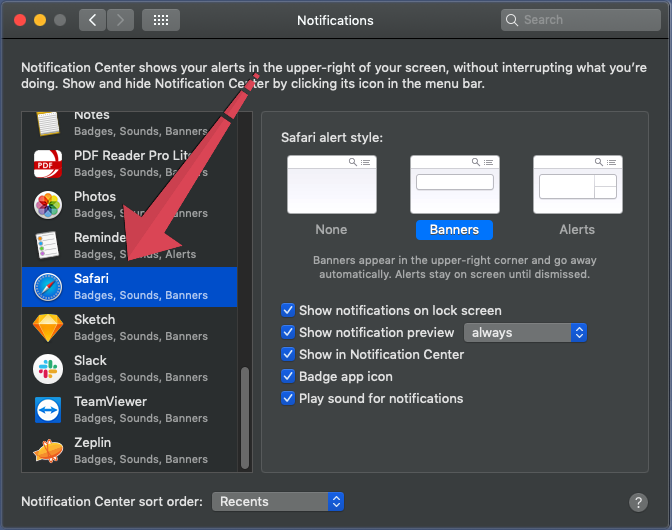
- Mở System Preferences > Chọn Notifications > Chọn trình duyệt Safari
- Chọn kiểu thông báo Banner hoặc Alerts và cho phép tất cả như ảnh dưới
 {% endtab %}
{% endtabs %}
{% endtab %}
{% endtabs %}
2. Thông báo trên app mobile#
Để kiểm tra cài đặt thông báo trên app mobile, bạn thực hiện theo hướng đẫn chi tiết theo thiết bị như sau:
{% tabs %} {% tab title="Điện thoại IOS" %}
Bước 1: Cài đặt thông báo trên app Subiz#
- Mở app Subiz
- Chọn ảnh đại diện của agent góc trái màn hình > Mở trang Cài đặt > Bật thông báo ON Notifications như ảnh:
.jpg)
Bước 2: Cho phép Subiz thông báo trên điện thoại IOS#
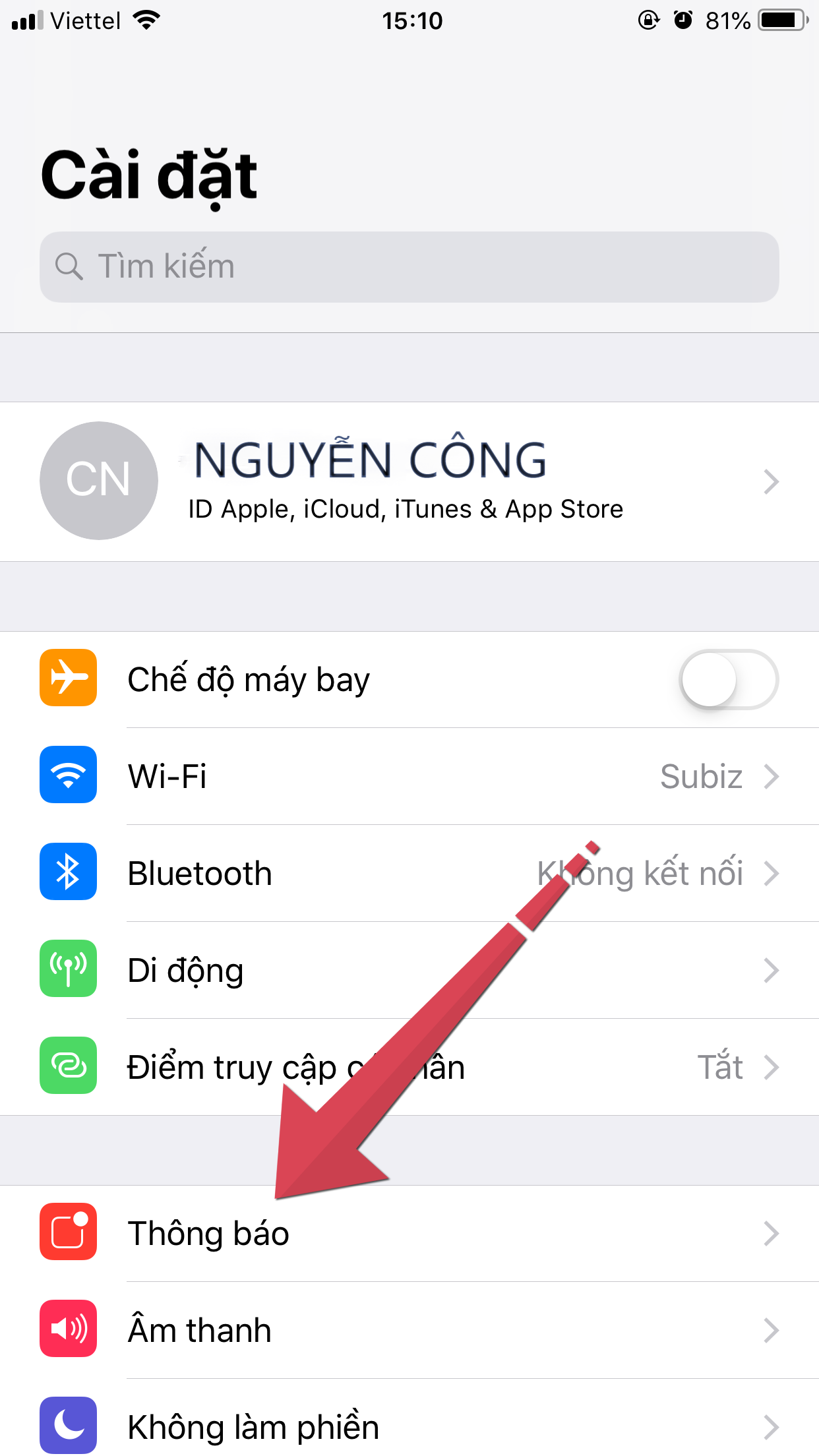
- Chọn Cài đặt trên điện thoại IOS
- Chọn Thông báo
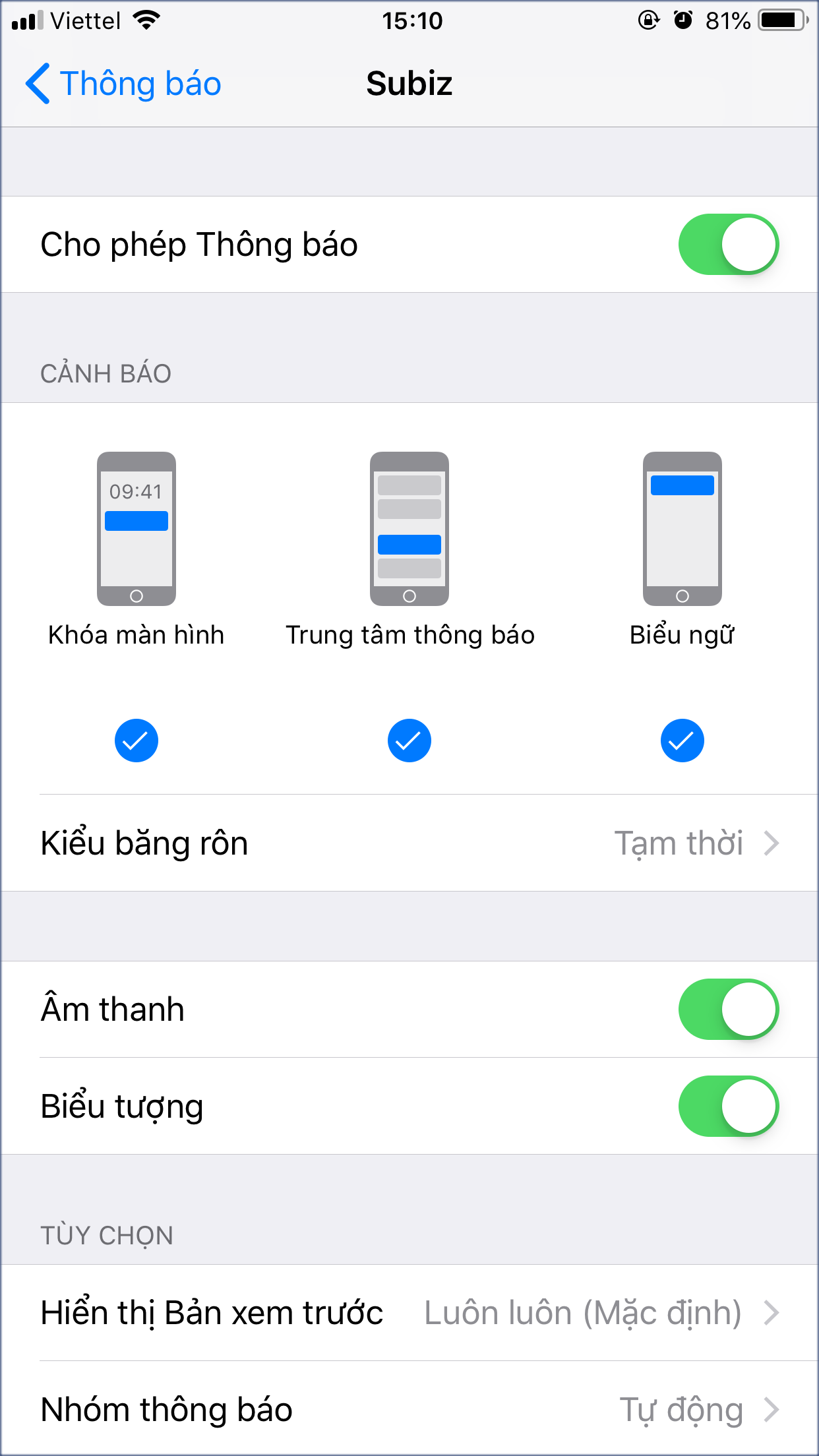
- Tìm app Subiz > Bật ON cho phép thông báo
 {% endtab %}
{% tab title="Điện thoại Android" %}
Bước 1: Cài đặt thông báo trên app Subiz#
- Mở app Subiz
- Chọn ảnh đại diện của agent góc trái màn hình > Mở trang Cài đặt > Bật thông báo ON Notifications như ảnh:
.jpg)
Bước 2: Cho phép Subiz thông báo trên điện thoại Android#
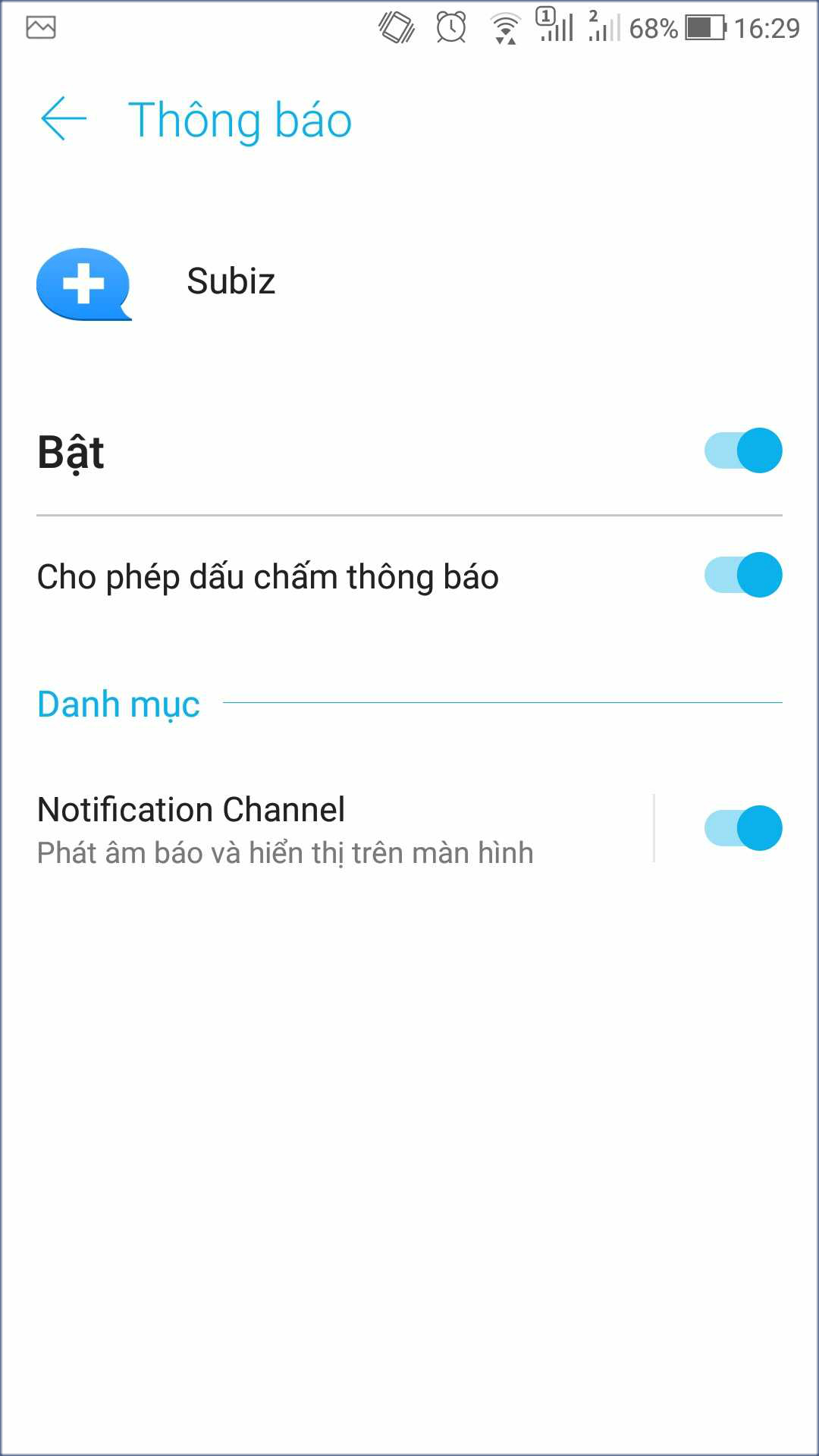
- Chọn Cài đặt trên điện thoại Android
- Chọn Ứng dụng và thông báo
- Tìm app Subiz > Bất ON cho phép thông báo
.jpg)
 {% endtab %}
{% endtabs %}
{% endtab %}
{% endtabs %}
Bạn vẫn chưa nhận được thông báo tin nhắn mới từ Subiz, hãy liên hệ tư vấn qua [email protected]!